
Valheim 1.0 ändrade formen på en sparad värld, och därmed också hur du flyttar en till en server. En värld bestod förr av två filer bredvid varandra. Sedan 1.0 är den en mapp med en handfull filer i, och panelen har en uppladdningsknapp för vardera formen. Den här guiden täcker båda, oavsett om din karta rullades i går eller har rullat sedan early access.
Det här behöver du först
- Världen du vill flytta, sparad på din dator eller nedladdad från en tidigare leverantör
- Tillgång till din server i spelpanelen
- Ungefär fem minuter, längre om världen är gammal och stor
De två former en Valheim-värld kan ha
Öppna din worlds-mapp så ser du en av dem.
Valheim 1.0 och senare: en mapp per värld. En värld som heter Midgard är en mapp som heter Midgard, och i den ligger filer som _main.3.fwl2, _main.3.db2, _main.3.chunks och _main.3.ok, plus en hög .chunk-filer med terrängen. Siffran stiger varje gång spelet sparar, så en värld du spelat ett tag innehåller flera generationer samtidigt. .fwl2 är världens identitet, alltså seed, namn och dina bossframsteg. .db2 och .chunk-filerna är allt du byggt, grävt och tappat.
Före 1.0: ett filpar. Midgard.fwl och Midgard.db med samma namn. .fwl är identiteten, .db är världen. De hör ihop. En .fwl ensam ger dig en tom karta på rätt seed, och en .db ensam laddas inte alls.
Du ser också mappar eller filer med _backup_ i namnet. Det är Valheims egna rullande säkerhetskopior. Låt dem vara. De är till nytta om något går fel, och panelen vägrar med flit att ta en av dem som värld.
Var du hittar dem på datorn
Tryck Windows + R, klistra in det här och tryck Enter:
%USERPROFILE%\AppData\LocalLow\IronGate\Valheim\worlds_local
Din server använder samma upplägg i sin egen kopia av mappen, och därför är en världsflytt mest en filöverföring.
Är mappen tom, titta på den äldre platsen som vissa installationer fortfarande använder:
%USERPROFILE%\AppData\LocalLow\IronGate\Valheim\worlds
Spelar du med molnsparningar? Ladda världen en gång från huvudmenyn, avsluta till skrivbordet och titta igen. Valheim skriver världen till disk när den laddas ur, så en värld som bara fanns i molnet dyker upp lokalt efter en session.
Stoppa servern om du ersätter den aktiva världen
Om världen du laddar upp har samma namn som den servern kör just nu, stoppa servern först. Valheim håller den körande världen i minnet och skriver ut den när den sparar, så en uppladdning som landar under en levande värld skrivs över några minuter senare. Panelen varnar när den märker det, men det är enklare att stoppa först.
Att ladda upp en värld under ett nytt namn medan servern kör är helt okej. Ingenting rör den aktiva kartan förrän du byter till den.
Ladda upp från fliken Världar
Öppna din server i spelpanelen och välj Världar i menyn under Valheim-rubriken. Fliken listar varje värld på servern med seed, storlek och när den senast sparade, och den aktiva har en grön märkning.
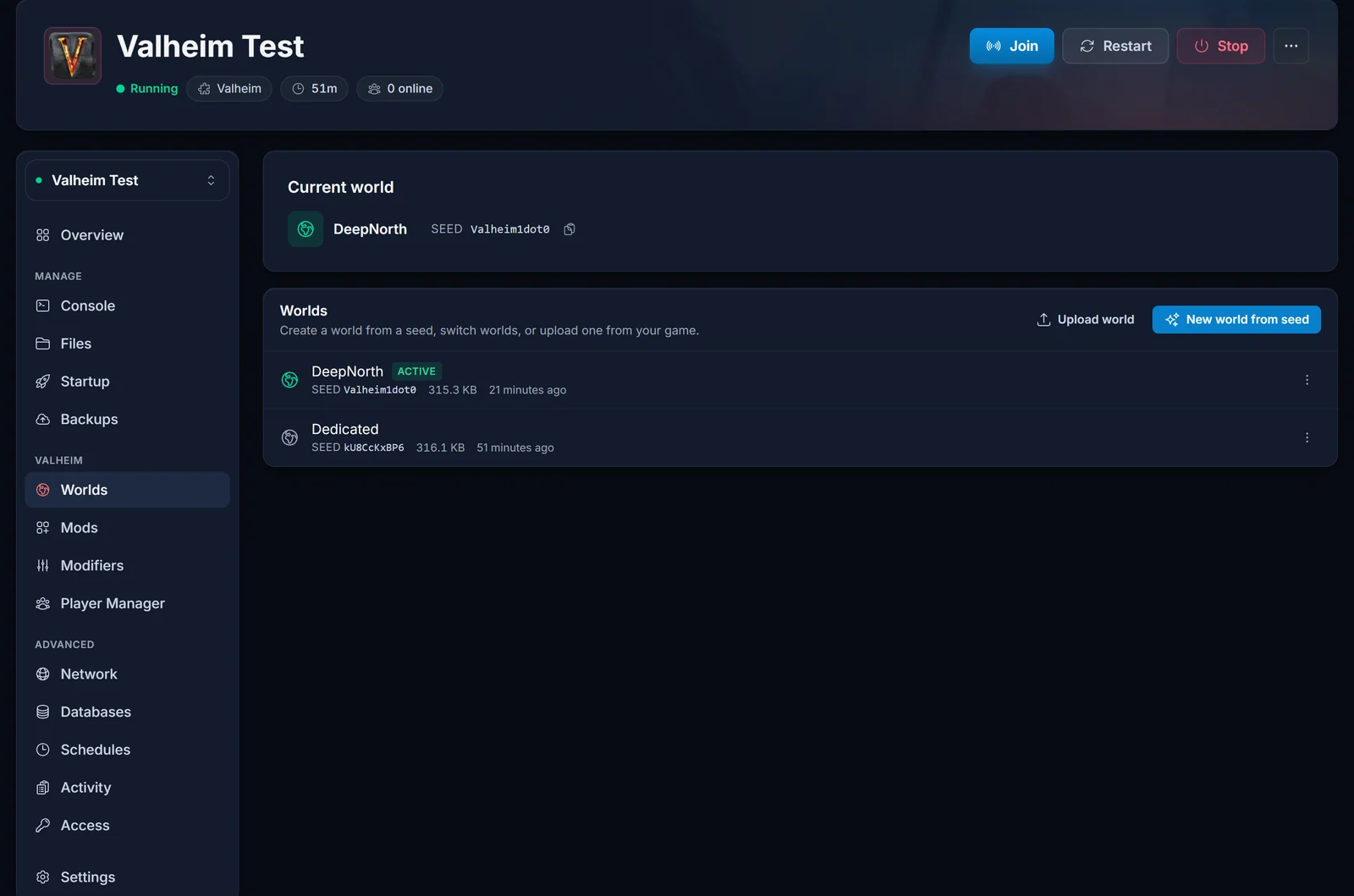
Knapparna uppe till höger ovanför listan är där uppladdningen börjar.
En 1.0-värld: Ladda upp världsmapp
- Klicka på Ladda upp världsmapp
- Välj världens egen mapp, den som är döpt efter världen. Inte
worlds_localoch inte filerna inuti - Webbläsaren frågar om lov att ladda upp mappens innehåll. Godkänn det
- Panelen läser mappen och visar vad den hittade: världens namn, vilken sparning den valde, hur många terrängfiler som följer med och den totala storleken
- Klicka på Ladda upp värld och låt sidan vara öppen tills den är klar
Det sammanfattningssteget spelar roll. En spelad värld innehåller flera sparningar och sina egna säkerhetskopior, och att skicka allt vore långsamt och skulle ge din server inaktuella kopior. Panelen tar den senaste färdiga sparningen med tillhörande terräng och ignorerar resten. Om siffran den visar inte är den sparning du väntade dig, stäng dialogen i stället för att gissa.
En värld från före 1.0: Ladda upp värld
- Klicka på Ladda upp värld
- Markera
.fwl-filen och dess matchande.db-fil tillsammans - Kontrollera sammanfattningen och klicka på Ladda upp värld
Du får välja bara .fwl, och panelen berättar vad som då händer: servern behåller seedet och genererar ny terräng, så dina byggen följer inte med. Det är ibland precis vad någon vill, och nästan aldrig vad de menade.
Gör den aktiv och starta om
En uppladdad värld hamnar i listan. Den tar inte över av sig själv.
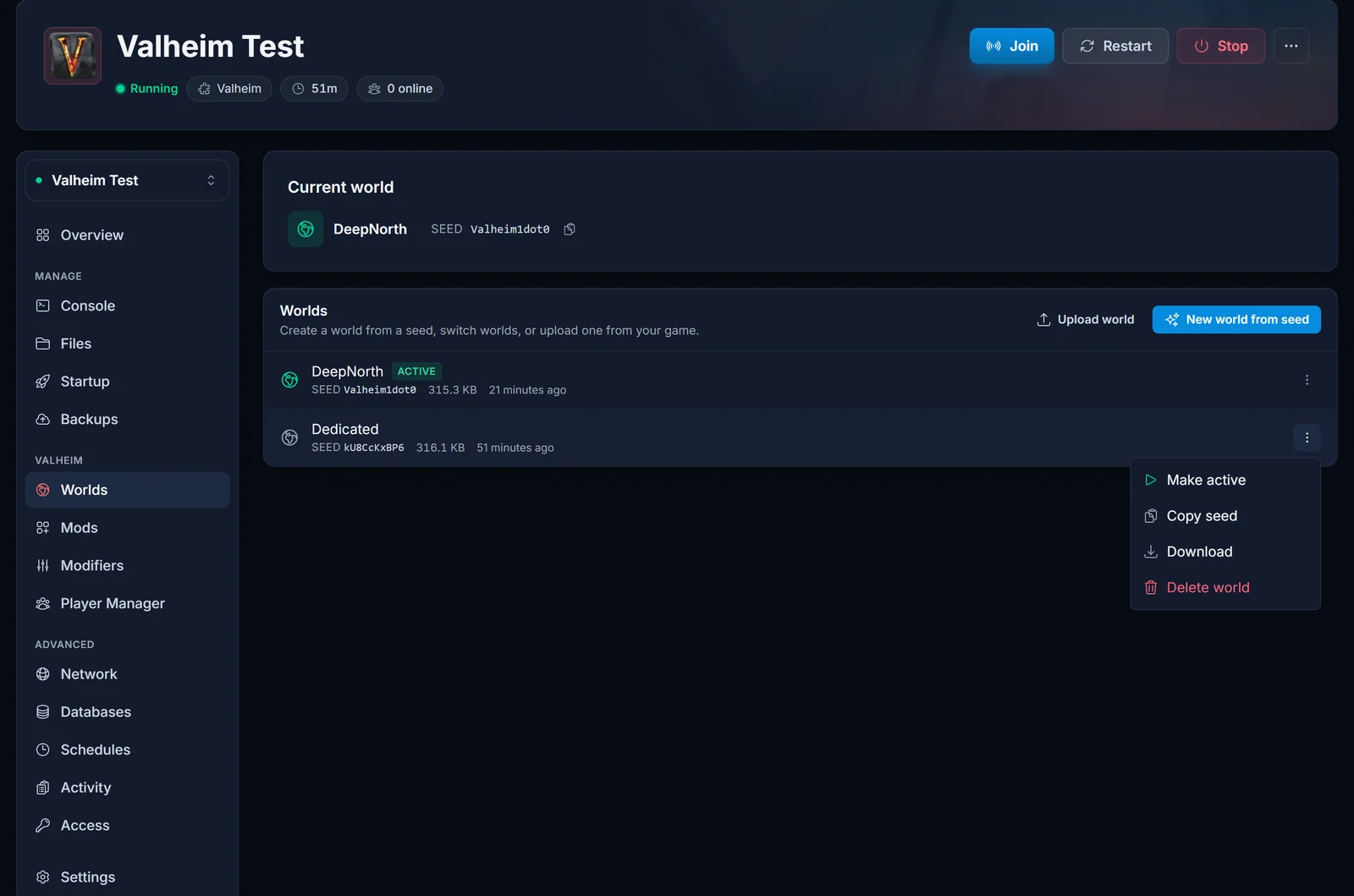
- Öppna menyn till höger på världens rad
- Välj Gör aktiv
- Starta om när panelen ber om det
Bytet gäller först efter omstart, och en omstart ger Valheim en ny join-kod. Byter ert gäng värld ofta, dela serverns adress i stället för koden. Båda står på samma anslutningskort.
Håll ett öga på fliken Konsol medan servern kommer upp. En värld som laddats korrekt nämner sitt eget namn i loggen några sekunder efter starten.
Den manuella vägen, om du föredrar den
Fliken Världar är genvägen, men filerna är inte dolda för dig. På servern ligger de här:
/.config/unity3d/IronGate/Valheim/worlds_local/
Öppna fliken Filer, navigera dit och lägg in världsmappen eller filparet. Öppna sedan fliken Start och sätt World Name till världens namn, utan filändelse och utan mappsuffix.
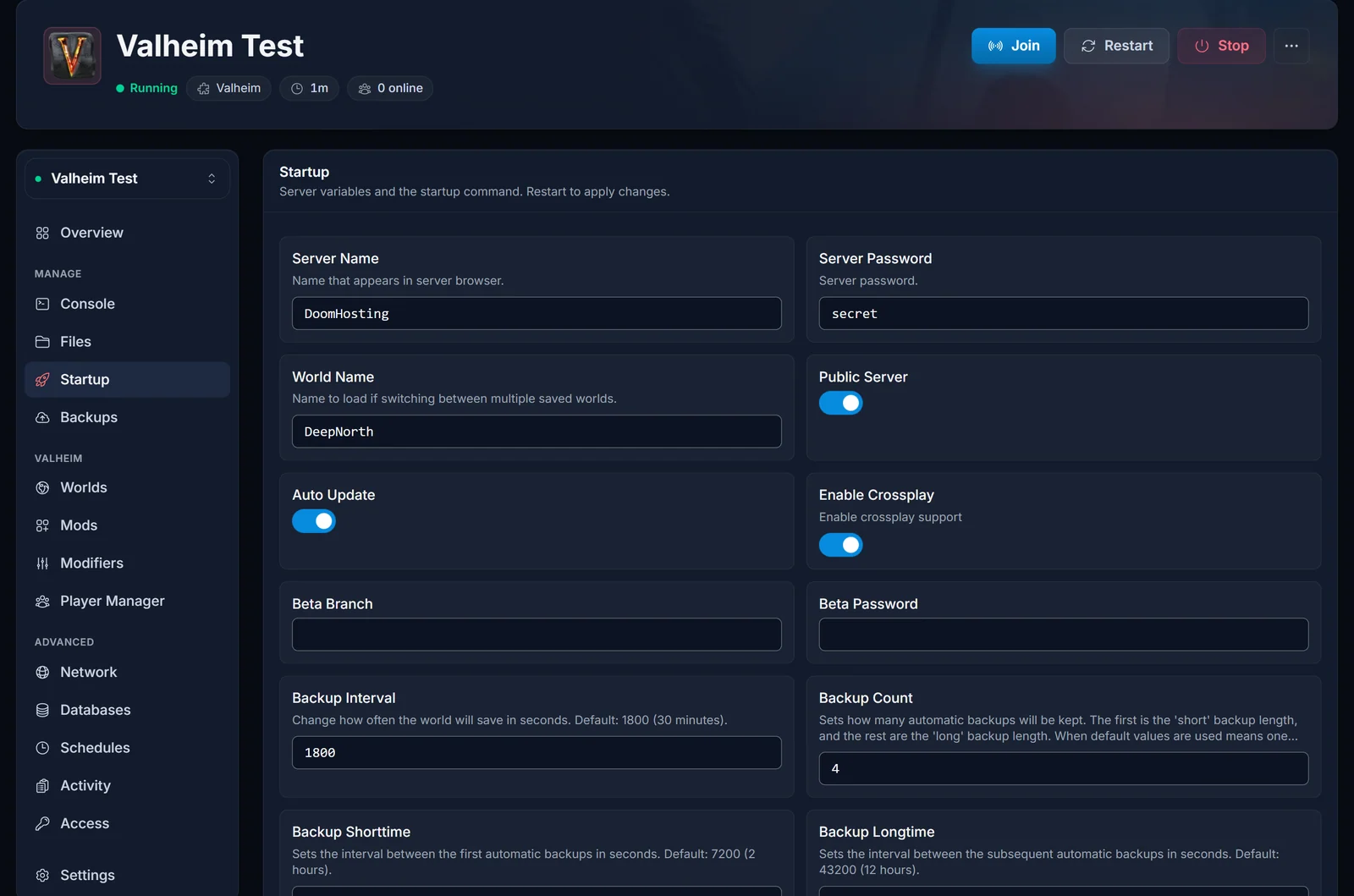
Stavning och versaler måste stämma. Midgard och midgard är två olika världar för servern, och att be om en som inte finns är precis så du hamnar framför en nygenererad kustlinje.
För en stor värld är SFTP pålitligare än webbläsaruppladdningen och återupptar bättre på en dålig anslutning. Samma mapp, samma regler.
Vad som händer med en gammal värld på en 1.0-server
Inget dramatiskt, och inget du behöver göra för hand. En 1.0-server laddar ett par med .fwl och .db från före 1.0 precis som de är. Första gången den sparar skriver den ut världen i den nya mappformen och döper om din gamla platta fil till en _backup_-kopia bredvid. Därefter är världen en 1.0-värld och beter sig som en.
Två saker följer av det. Din första sparning efter övergången kan ligga upp till en halvtimme bort, eftersom Valheim sparar på intervall och inte på begäran. Och om en världsmapp och ett gammalt filpar någon gång delar namn på samma server vinner mappen, och de lösa filerna ignoreras.
Vad som följer med världen och vad som inte gör det
Din viking finns inte i världsfilen. Karaktärer bor på datorn du spelar från, så dina färdigheter, ditt inventarium och din utrustning följer med dig in på servern första gången du ansluter. Det finns inget att ladda upp.
Världen bär kartan, dina terrängändringar, varje byggnad och kista med innehåll, bossframsteg och de wards du satt upp. Wards förblir knutna till spelaren som satte dem, så de fungerar vidare för dig och håller alla andra ute tills du öppnar dem.
Felsökning
"Det där är filerna från en Valheim 1.0-värld." Du använde Ladda upp värld på innehållet i en världsmapp. Använd Ladda upp världsmapp och välj själva mappen.
"Det finns ingen Valheim 1.0-värld i den mappen." Mappen du valde innehåller inga _main-filer. Du valde förmodligen worlds_local eller en överordnad mapp i stället för världens egen mapp.
"Det är en av Valheims automatiska säkerhetskopior." Namnet innehåller _backup_. Välj själva världen. Är kopian faktiskt den du vill ha, döp om den till ett rent världsnamn först.
"Den mappen innehåller mer än en värld." Ladda upp en värld i taget.
Namnet avvisas. Världsnamn tar bokstäver, siffror, mellanslag, understreck och bindestreck, upp till 20 tecken, utan mellanslag i någon ände. Döp om mappen eller filerna före uppladdningen.
Servern skapade en ny värld i stället för att ladda min. Den aktiva världen stämmer inte med det som ligger på servern. Kontrollera kortet Nuvarande värld högst upp i fliken Världar, och se till att du startade om efter bytet.
Världen laddas men min bas är borta. Du laddade upp identiteten utan terrängen, eller en säkerhetskopia. Titta på storleken i listan. En spelad värld är långt större än en ny.
Min uppladdning rullas hela tiden tillbaka. Servern körde på den världen. Stoppa den, ladda upp igen, starta den sedan.
Uppladdningen misslyckas eller hänger sig på slutet. Använd SFTP i stället. Långvariga världar passerar utan vidare ett par hundra megabyte.
Servern startar och kraschar sedan. Världen byggdes med mods som servern inte kör. Installera motsvarande med vår guide till Valheim-mods och försök igen.
Vanliga frågor
Raderar en uppladdning världen som redan finns på min server? Bara om de två delar namn, och panelen varnar dig innan det sker. Olika namn ligger sida vid sida och du växlar mellan dem från fliken Världar. Ta ändå en kopia av den nuvarande världen först med Ladda ner i dess radmeny.
Min kompis kör 1.0 men deras värld är fortfarande två filer. Vad laddar jag upp? Den form du faktiskt har. Båda fungerar. Ett par från före 1.0 konverterar sig självt vid serverns första sparning.
Kan jag flytta en servervärld tillbaka till enspelarläge?
Ja. Använd Ladda ner på världen, packa upp den i din lokala worlds_local-mapp, så dyker den upp i din världslista vid nästa start.
Kan jag ladda upp en värld från Xbox, PlayStation eller Switch? Nej. De sparfilerna är inlåsta av plattformen och går inte att exportera som filer.
Ändras seedet när jag laddar upp? Nej. Seedet ligger i världens egna metadata och följer med. Fliken Världar visar det vid varje värld, och Kopiera seed lägger det i urklipp.
Kan flera världar ligga på en server? Ja, så många du har plats för. Bara den aktiva världen laddas och sparas, och ett byte är en omstart.
Uppladdningen gick igenom men världen visar ingen storlek. En värld som aldrig sparats på den här servern står som inte genererad fram till serverns första autosparning, som kan ligga upp till 30 minuter efter starten. Det är normalt för en värld du skapat från ett seed, men inte det du ska se efter att ha laddat upp en spelad värld.
Fastnar du på ett steg, eller vägrar världen fortfarande att laddas? Kontakta vår support med servernamn och världens namn, så tittar vi på det. Har du ingen server än? Starta en på vår Valheim server hosting.
