
Team Fortress 2 ansluter direkt till en adress, så allt hänger på en enda sträng: serverns IP och port skrivna tillsammans som IP:PORT. Klistra in den i spelets favoritlista eller i ett konsolkommando, så är du inne. Den offentliga serverlistan är valfri och fungerar först när servern syns där.
Innan någon kan gå med
Servern är igång. En stoppad server svarar inte, och laddningsskärmen slutar bara med en timeout.
Du har hela adressen, inklusive port. Servrar på en delad nod kör inte alla på 27015. En IP utan port leder till fel server eller ingenstans.
Dina spelare har lösenordet, om du har satt ett.
Här hittar du adressen
Öppna din server i kontrollpanelen. Fliken Overview har ett anslutningskort med adressen och en kopieringsknapp, plus serverns status och hur många spelare som är inne.
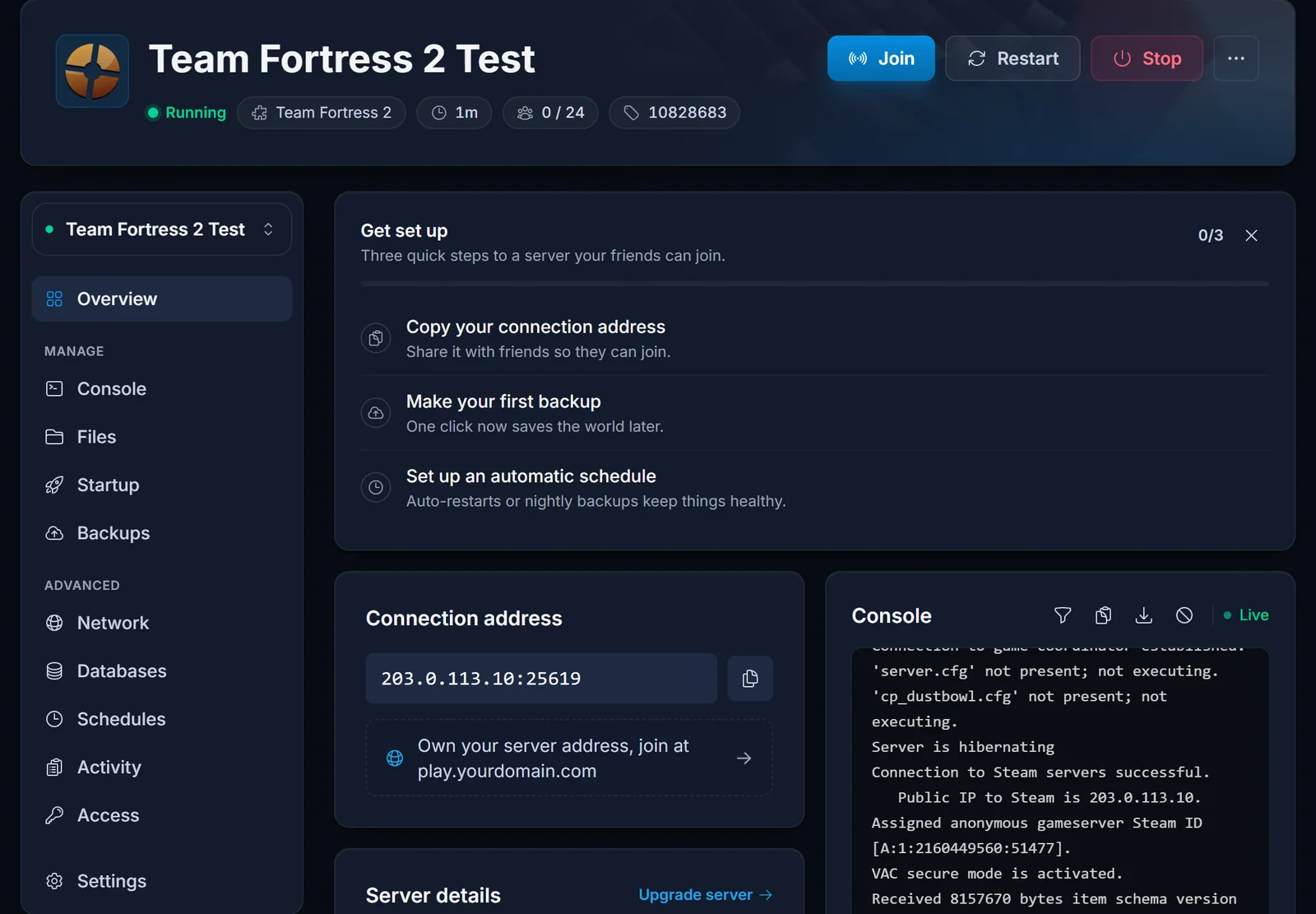
Kolla kortet innan du skickar adressen vidare. Om servern inte är igång kan ingen ansluta, oavsett metod.
Alternativ 1: spara den som favorit
Bäst för ett gäng som spelar ihop ofta, eftersom servern ligger kvar i din lista från och med nu.
- Starta Team Fortress 2 och välj Find a Game
- Gå till Community Servers och byt till fliken Favorites
- Klicka på Add a Server
- Klistra in hela
IP:PORToch bekräfta - Dubbelklicka på servern när namn och karta dyker upp
Spelet frågar en favorit direkt efter dess uppgifter, så det fungerar även medan servern saknas i den offentliga listan.
Alternativ 2: skriv in den i konsolen
Snabbast när adressen redan ligger i urklipp.
- Under Options och sedan Advanced slår du på Enable Developer Console. Det behöver bara göras en gång
- Tryck på tangenten under Escape (på svenskt tangentbord är det §) i spelet för att öppna konsolen
- Skriv kommandot och tryck Enter:
connect 203.0.113.10:27015
Har servern lösenord lägger du till det på samma rad:
connect 203.0.113.10:27015; password dittlosenord
När en anslutning misslyckas skriver konsolen ut den verkliga orsaken. Det gör laddningsskärmen oftast inte.
Alternativ 3: sök i serverlistan
Fliken Internet under Community Servers visar bara servrar som kör med en Steam Game Server Login Token. Utan token fungerar servern ändå, den syns bara inte i den offentliga listan.
- Find a Game, sedan Community Servers, sedan Internet
- Skriv en del av servernamnet i filtret längst ner
- Dubbelklicka för att gå med
För att bli listad skapar du en token för App ID 440 på Steams sida för spelserverkonton, klistrar in den i tokenfältet på fliken Startup och startar om servern.
Via Steam-klienten
Du behöver inte börja i spelet. Öppna View och sedan Game Servers i Steam, lägg till adressen under Favorites och anslut därifrån. Listan är densamma som favoriterna i spelet.
Spelar en kompis redan på servern kan du högerklicka på hen i vänlistan och välja Join Game.
Felsökning
Anslutningen får timeout. Antingen saknas porten eller är fel, eller så är servern stoppad. Jämför adressen med kortet på Overview och kolla status där.
Den syns inte på fliken Internet. Ingen login-token, eller så har servern inte startats om sedan du lade in en. Favoriter och connect fungerar under tiden.
Inget händer när du trycker på konsoltangenten. Utvecklarkonsolen är fortfarande avstängd. Slå på den under Options, Advanced.
Du blir ombedd att ange ett lösenord. Ägaren har satt ett med sv_password. Bara ägaren kan ge dig det.
Du får ett versionsfel. Valve har släppt en uppdatering och servern kör fortfarande den gamla versionen. Ägaren måste uppdatera servern innan någon kan gå med igen.
Egna kartor laddar långsamt. Kartan laddas ner direkt från spelservern. Den blir klar till slut och går bara snabbare om ägaren sätter upp en separat nedladdningsvärd.
Vanliga frågor
Behöver jag porten om IP:n stämmer? Ja. Flera servrar kan dela på en IP, och porten avgör vilken du hamnar på.
Kan spelare gå med utan att servern syns i listan?
Ja. Favoriter, kommandot connect och Steams egen serverlista fungerar alla med bara adressen.
Varför ser bara vissa servern? Oftast är den inte listad alls, och de som ser den har lagt till den som favorit. Lägg till en login-token för att få med den i den offentliga listan.
Går det fortfarande inte att ansluta trots rätt adress och en server som är igång? Kontakta support med ditt servernamn så tittar vi från vårt håll. Ingen server än? Se vår Team Fortress 2 server hosting.
