
Den vanligaste anledningen till att någon inte kommer in på en FiveM Enhanced-server har inget med servern att göra. Cfx.re har byggt Enhanced som en egen plattform med en egen klient, så en spelare som startar samma FiveM som de har kört i flera år knackar helt enkelt på fel dörr. Den här guiden börjar med just den kontrollen, visar sedan serverägare var adressen finns och ger spelarna tre sätt att ansluta, från en länk med ett klick till ett inskrivet kommando.
Kolla utgåvan först
FiveM Enhanced fungerar bara med Enhanced-utgåvan av GTA V på PC. Varje spelare behöver båda de här:
- GTA V Enhanced installerat på datorn. Ett exemplar av den ursprungliga PC-versionen (Legacy) räcker inte.
- FiveM for GTAV Enhanced, som är en separat nedladdning från fivem.net. Att den klassiska FiveM-klienten redan är installerad hjälper inte; den kan inte nå en Enhanced-server, och detsamma gäller åt andra hållet.
Om halva gänget spelar den äldre utgåvan finns det ingen brygga mellan de två. Bestäm vilken utgåva communityn ska köra innan du beställer, och välj FiveM Enhanced-hosting bara om alla har Enhanced-versionen.
För ägare: kopiera adressen
Spelarna behöver en enda sträng från dig: serverns IP plus spelporten, ihopsatta med ett kolon. En typisk adress ser ut som 198.51.100.17:26145.
Det finns två ställen där du hittar den i spelpanelen:
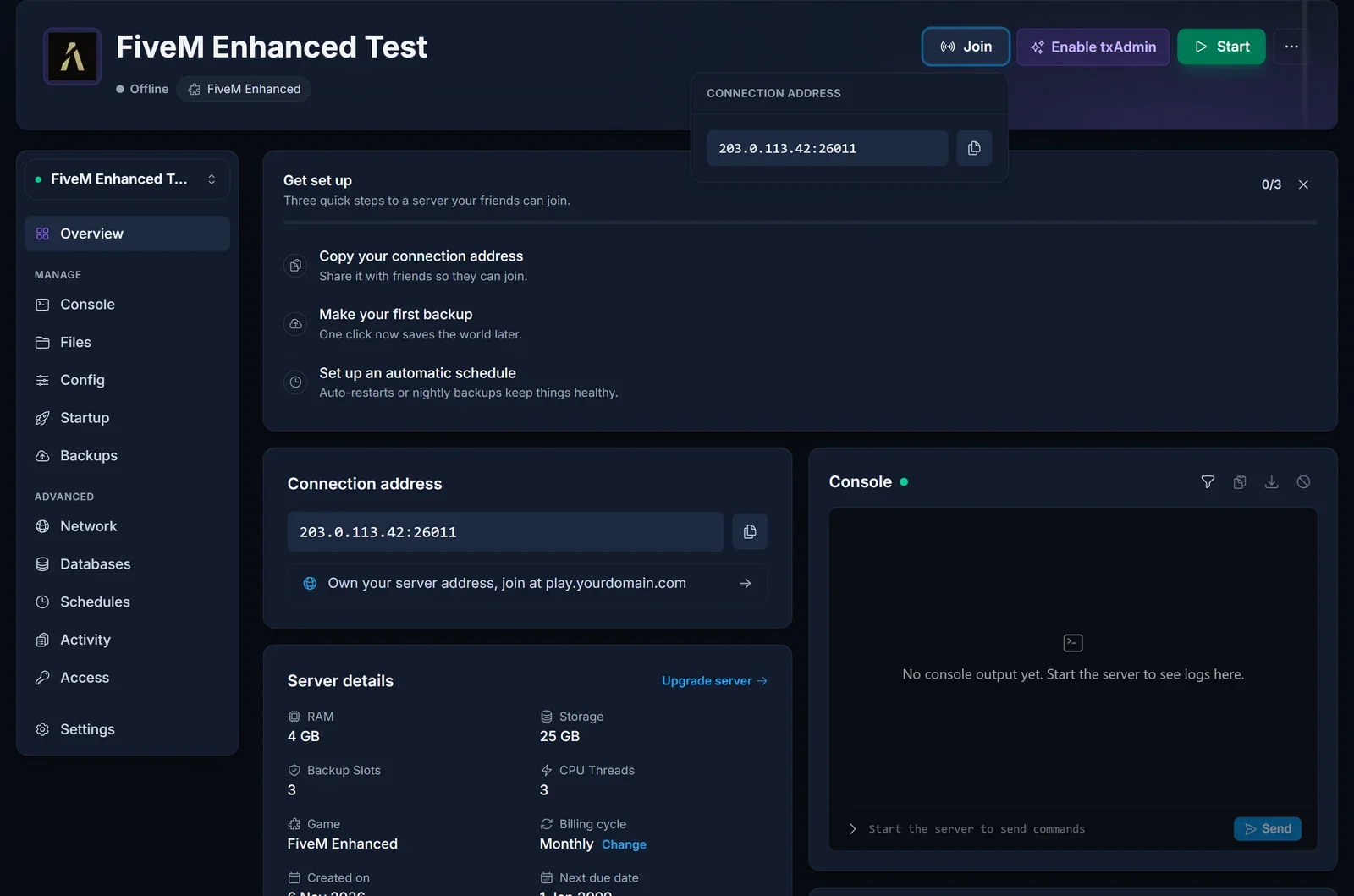
- Öppna din server och tryck på Join högst upp på sidan. En liten ruta visar adressen med en kopieringsknapp bredvid.
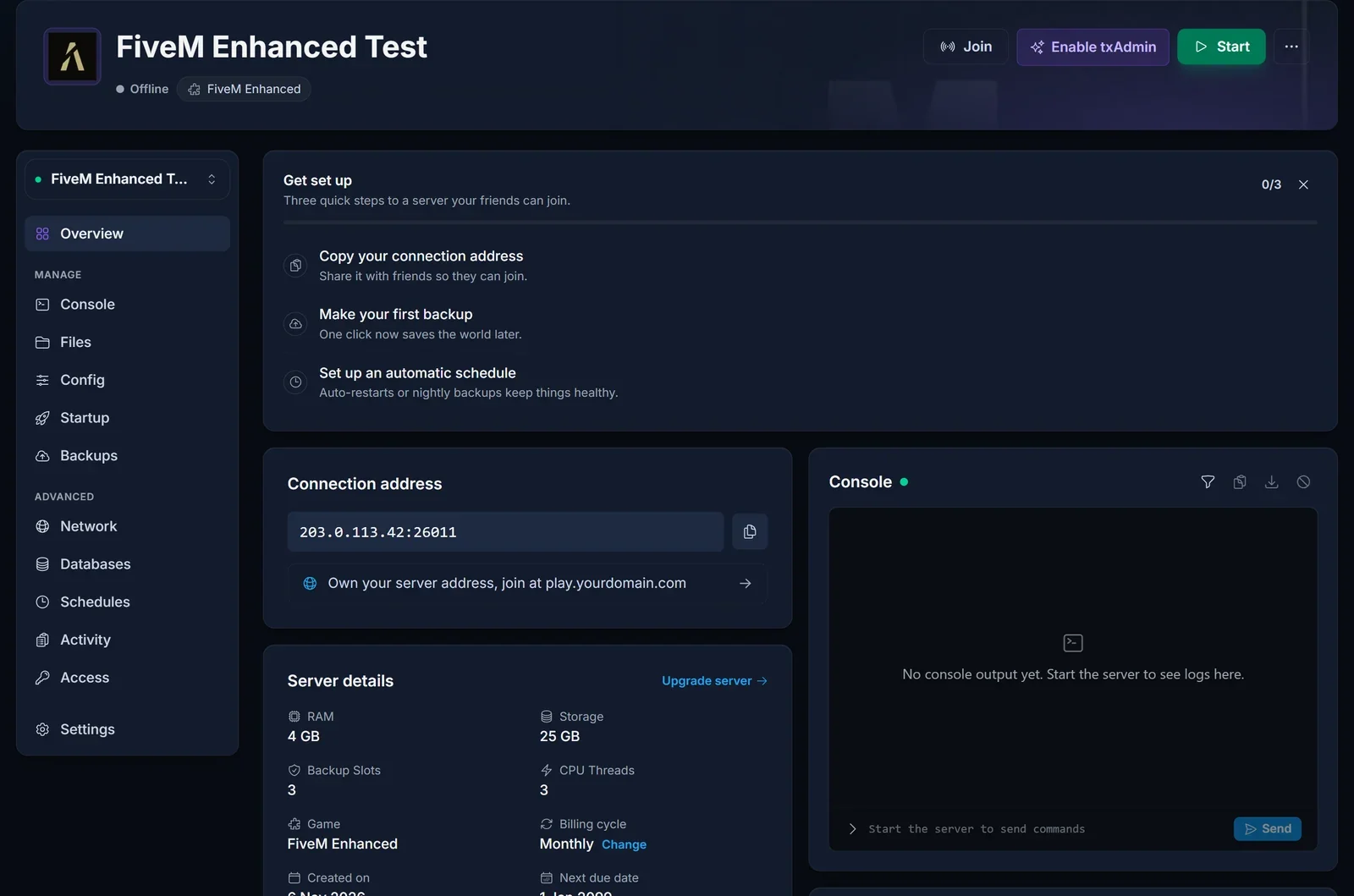
- Eller stanna på sidan Overview och kopiera den från kortet Connection address.
Två misstag att undvika när du delar den:
- Glöm inte porten. FiveM utgår från 30120 när ingen port anges, och din server kör nästan säkert på en annan. En IP utan port leder ingenstans.
- Skicka inte txAdmin-porten. Fliken Network visar en andra port för txAdmins webbgränssnitt. Den svarar webbläsare, inte spelklienter.
Sätt 1: länken cfx.re/join
Varje gång servern startar skriver konsolen ut en kort länk som börjar med cfx.re/join/. Öppna fliken Console, kopiera länken och fäst den i er Discord eller lägg upp den på er webbplats. När en spelare klickar på den öppnas FiveM for GTAV Enhanced och ansluter direkt. För en community med många nya spelare är det här det smidigaste alternativet, eftersom ingen behöver skriva något.
Sätt 2: direktanslutning med F8
Den här vägen går förbi alla listor och filter, så det är den du tar till när inget annat fungerar.
- Starta FiveM for GTAV Enhanced och låt den ladda klart till huvudmenyn.
- Tryck på F8 för att öppna konsolen.
- Skriv
connect, ett mellanslag och hela adressen, och tryck sedan Enter.
connect 198.51.100.17:26145
Om adressen stämmer och servern är igång börjar laddningen direkt.
Sätt 3: sök upp den på namn
Serverlistan i klienten låter spelarna söka på namn. Namnet som matchas är Server Hostname som ställts in under fliken Startup på servern, så berätta för spelarna exakt hur det stavas. En helt ny server kan ta en stund att dyka upp, och ett alltför allmänt namn försvinner bland tusentals andra. Ger sökningen inget, använd F8-metoden i stället.
När en spelare ändå inte kommer in
"Det blir bara timeout." Kolla sidan Overview och bekräfta att servern verkligen körs. Kontrollera sedan adressen spelaren skrev in: en saknad port, ett stavfel eller txAdmin-porten slutar alla i samma timeout.
"Jag ser andra servrar men inte er." Fråga vilken FiveM de startade. Om det är den klassiska klienten letar de i Legacy-nätverket, där din server inte finns.
"Ingen kan ansluta alls." Servern kanske inte startar. En Enhanced-server vägrar starta utan en giltig licensnyckel från Cfx.re, och vissa resurser skrivna för Legacy kraschar på Enhanced. Installationsguiden för FiveM Enhanced går igenom båda.
"Jag ansluter, men laddningsskärmen tar aldrig slut." Det tyder oftast på en resurs snarare än nätverket, ofta streamade fordon, kartor eller kläder som aldrig har konverterats för Enhanced. Håll koll på fliken Console medan spelaren laddar in för att se vilken resurs som klagar.
Fastnat på något som inte tas upp här? Hör av dig i livechatten på sajten eller öppna ett ärende via support.
