
ARK gör en sak baklänges, och det kostar nya serverägare en kväll. Steam hittar ARK-servrar via deras query-port, inte via spelporten som din server faktiskt spelar på. Ger du Steam adressen från anslutningskortet hittar den ingenting, varje gång, utan något fel som förklarar varför. När du väl vet vilken siffra som hör till vad tar det ungefär en minut att komma in. Den här guiden går igenom vägen via Steam-favoriter med skärmdumpar, vad Epic-spelare gör i stället, och de fel som är värda att känna igen.
Det här behöver du
- Din server visad som igång i spelpanelen
- Båda adresserna från serverns Overview-sida, förklarade nedan
- ARK: Survival Evolved installerat via Steam eller Epic Games Store
Två siffror, och vilken som är vilken
Din server har en spelport, den som står på kortet Connection address. Det är porten ARK spelar på, och den som konsolkommandot i spelet använder.
Steam söker inte på den. Steams serverwebbläsare och favoritlista begär ett statussvar på en separat query-port, och ingenting lyssnar efter den förfrågan på spelporten. Därför är just den adress du helt naturligt skulle kopiera den enda adress som inte fungerar i Steam.
Din panel ger dig båda. Under anslutningskortet finns ett fält som heter Add to Steam favorites med query-adressen. Kopiera den till allt i nästa avsnitt, och ha spelporten redo för Epic-vägen längre ner.
Metod 1: Lägg till servern i Steam-favoriter
Vägen nästan alla borde använda. Den ligger kvar, så du gör det en gång.
Öppna Steam, klicka View i toppmenyn och välj Servers.
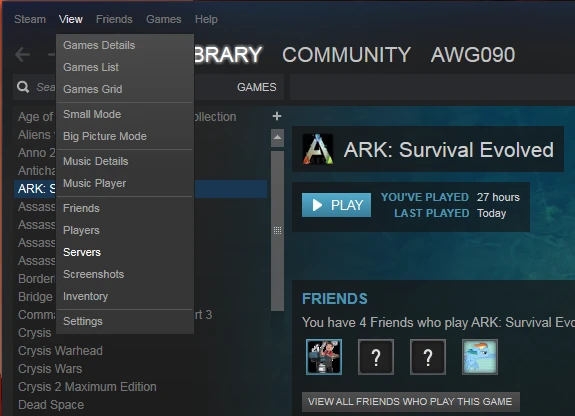
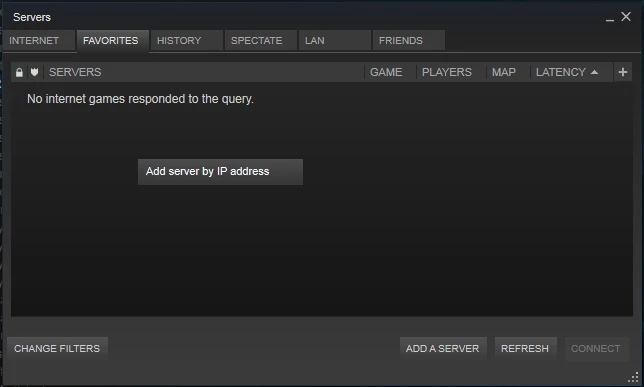
I fönstret som öppnas, byt till fliken Favorites och klicka Add a Server.
Klistra in query-adressen från din panel och bekräfta.
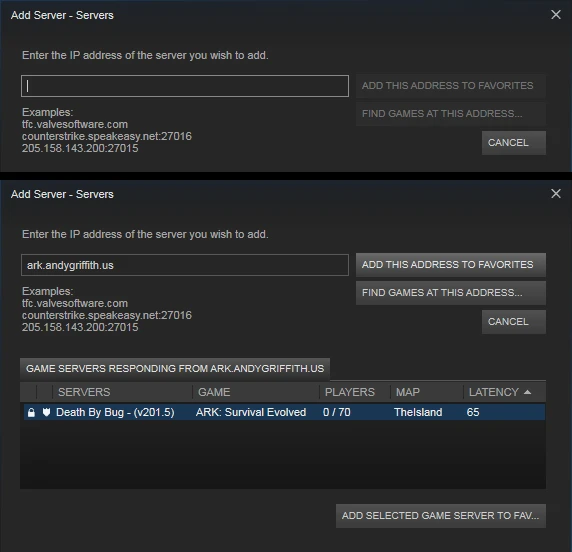
Steam kontrollerar adressen när du lägger till den. Kommer den tillbaka utan träff har du med största sannolikhet klistrat in spelporten. Gå tillbaka till panelen och ta adressen från fältet Add to Steam favorites i stället.
Starta nu ARK, välj Join ARK och ställ Server Filter längst ner till vänster på Favorites. Din server står i listan.
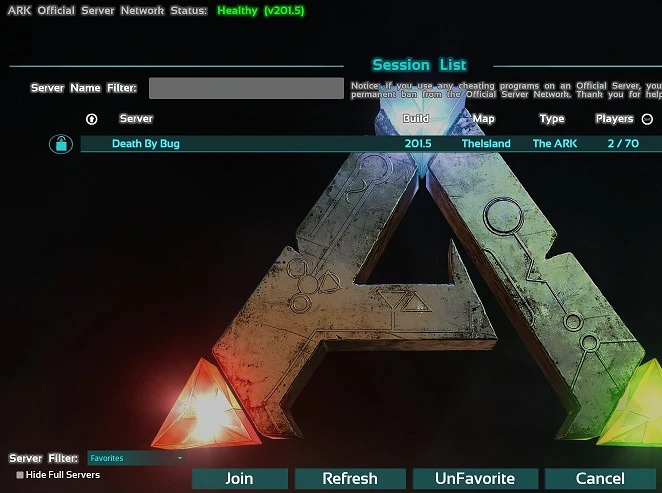
Markera den och tryck Join. Ser listan tom ut, kryssa ur Hide Full Servers och tryck Refresh.
Metod 2: Listan över inofficiella servrar
Användbar, långsam, och värd att känna till som reserv.
- Starta ARK och välj Join ARK
- Ställ Server Filter på Unofficial
- Skriv ditt servernamn i rutan Server Name Filter
- Tryck Refresh och vänta
Den inofficiella listan är lång och uppdateringen går inte fort. En server som verkligen finns kan kräva flera uppdateringar innan den dyker upp, och en nyss startad server står inte med förrän den kommit upp helt och registrerat sig.
Använd den för att kontrollera att din server syns utåt. Använd favoriter för att komma in till vardags.
Metod 3: Epic-spelare och konsolen
Epic-versioner av ARK kan inte använda Steam-favoriter, så de ansluter direkt, och det är just här du vill ha spelporten i stället för query-porten.
- Tryck Tab i huvudmenyn för att öppna konsolen
- Skriv
openföljt av din adress och spelport, alltsåopen 203.0.113.10:7777 - Tryck Enter
Skärmen går till laddning och släpper in dig. Det finns ingen bekräftelse och inget fel om du slår fel, den reser helt enkelt inte, så kontrollera adressen noga.
Steam-spelare kan också använda den, och den är ofta snabbare än webbläsaren när en server just har startat om.
Mods
Kör din server mods hämtar din klient dem från Workshop när du ansluter, och ARK sköter det utan att bli tillfrågad. Nedladdningen sker innan kartan laddas, så en tungt moddad server ger en lång första anslutning och en snabb därefter.
Det går fel när en klient redan har en äldre version av en mod i cachen. ARK ska uppdatera den och gör det ibland inte, vilket lämnar dig hängande på laddningsskärmen eller kastar tillbaka dig till menyn. Avprenumerera på modden i Workshop, radera den kvarlämnade modmappen i din ARK-installation och anslut igen för att tvinga fram en ren nedladdning.
Första gången du ansluter
Du skapar en ny överlevare per server, så när du ansluter till din egen server får du en färsk level 1-karaktär på stranden även om du har en maxad överlevare någon annanstans. Din karaktär hör till den servern och stannar där mellan sessionerna.
Överföringar mellan servrar är ett separat system som måste slås på, och de sker inte av misstag.
Felsökning
Servern dyker aldrig upp i Steam-favoriter. Spelporten hamnade där i stället för query-porten. Det är orsaken i den överväldigande majoriteten av fallen. Lägg till den igen med adressen från fältet Add to Steam favorites.
Connection timeout. Oftast en server som fortfarande startar. ARK tar en stund på sig att ladda en karta och svarar inte på förfrågningar förrän den är klar, så kolla fliken Console i panelen och vänta tills den är färdig.
Servern syns i listan men anslutningen kastar tillbaka mig till menyn. Nästan alltid mods. Låt Workshop-nedladdningarna bli klara, och om det upprepas, rensa den cachade modden enligt ovan.
Fel om blueprint- eller modmatchning. Dina modversioner och serverns är oense. Starta om Steam så att väntande Workshop-uppdateringar hämtas, och anslut igen.
Listan är tom med Favorites-filtret på. Kryssa ur Hide Full Servers, tryck Refresh och bekräfta att servern verkligen kör i panelen.
Mina kompisar hittar den inte, men det gör jag. De söker i den inofficiella listan i stället för att använda favoriter. Skicka query-adressen till dem och be dem lägga till den i Steam på samma sätt.
Epic- och Steam-spelare ser inte samma server i webbläsaren. Väntat. Epic-spelare ansluter med konsolkommandot i stället, med spelporten.
Vanliga frågor
Vilken adress ger jag folk? Query-adressen till alla på Steam, och adressen med spelporten till alla på Epic eller via konsolen. Båda finns på din Overview-sida.
Varför fungerar ARK så här? Query-porten svarar på de små statusförfrågningar som webbläsare använder för att visa en servers namn, karta och ping utan att ansluta. ARK lägger det på en egen port i stället för spelporten, vilket är normalt för motorn men lurar folk eftersom båda siffrorna syns.
Kan Steam- och Epic-spelare dela server? Ja. De tar sig bara dit på olika sätt, webbläsare mot konsolkommando.
Behöver jag öppna portar? Nej. Din server kör på vår hårdvara och är redan nåbar. Portöppning gäller servrar som körs hemma.
Kan jag byta servernamn? Ja, från panelen. Serverwebbläsare cachar det gamla namnet ett tag, så starta om servern och ge den några minuter.
Följer min karaktär med från enspelarläget? Nej. Enspelar- och serverkaraktärer är åtskilda. Du börjar om på servern.
Ser du fortfarande inte din server i listan? Hör av dig till supporten med ditt servernamn så kollar vi query-svaret från vår sida. Har du ingen server än? Se vår ARK: Survival Evolved serverhosting.
