
Har du gjort ett eget texturpaket och vill att alla spelare ska få det när de ansluter? Minecraft Java kan skicka ut ett resurspaket (resource pack) från servern, så att ingen behöver installera något för hand. Ett paket du har gjort själv dyker inte upp i panelens flik Resource packs, men du kan ändå sätta upp det på ungefär tio minuter.
Det här behöver du innan du börjar
- Din Minecraft Java-server i spelpanelen
- Ditt färdiga resurspaket som en
.zip-fil - Ett ställe att ladda upp zip-filen på så att den får en offentlig nedladdningslänk (se nedan)
Guiden gäller Minecraft Java Edition. Bedrock hanterar paket på ett annat sätt.
Kortversionen
- Packa paketet så att
pack.mcmetaligger högst upp i zip-filen - Ladda upp zip-filen någonstans som ger en direkt nedladdningslänk
- Ta fram zip-filens SHA-1-fingeravtryck
- Lägg in länken och fingeravtrycket i
server.propertiesoch sättrequire-resource-pack=true - Starta om servern
Resten av guiden går igenom varje steg, och vad du gör när något krånglar.
Därför syns inte ditt paket i fliken Resource packs
Fliken Resource packs söker i Modrinth och CurseForge och sätter upp det paket du väljer med ett klick. Paket som du har gjort själv finns inte på de sidorna, så sökningen hittar dem inte.
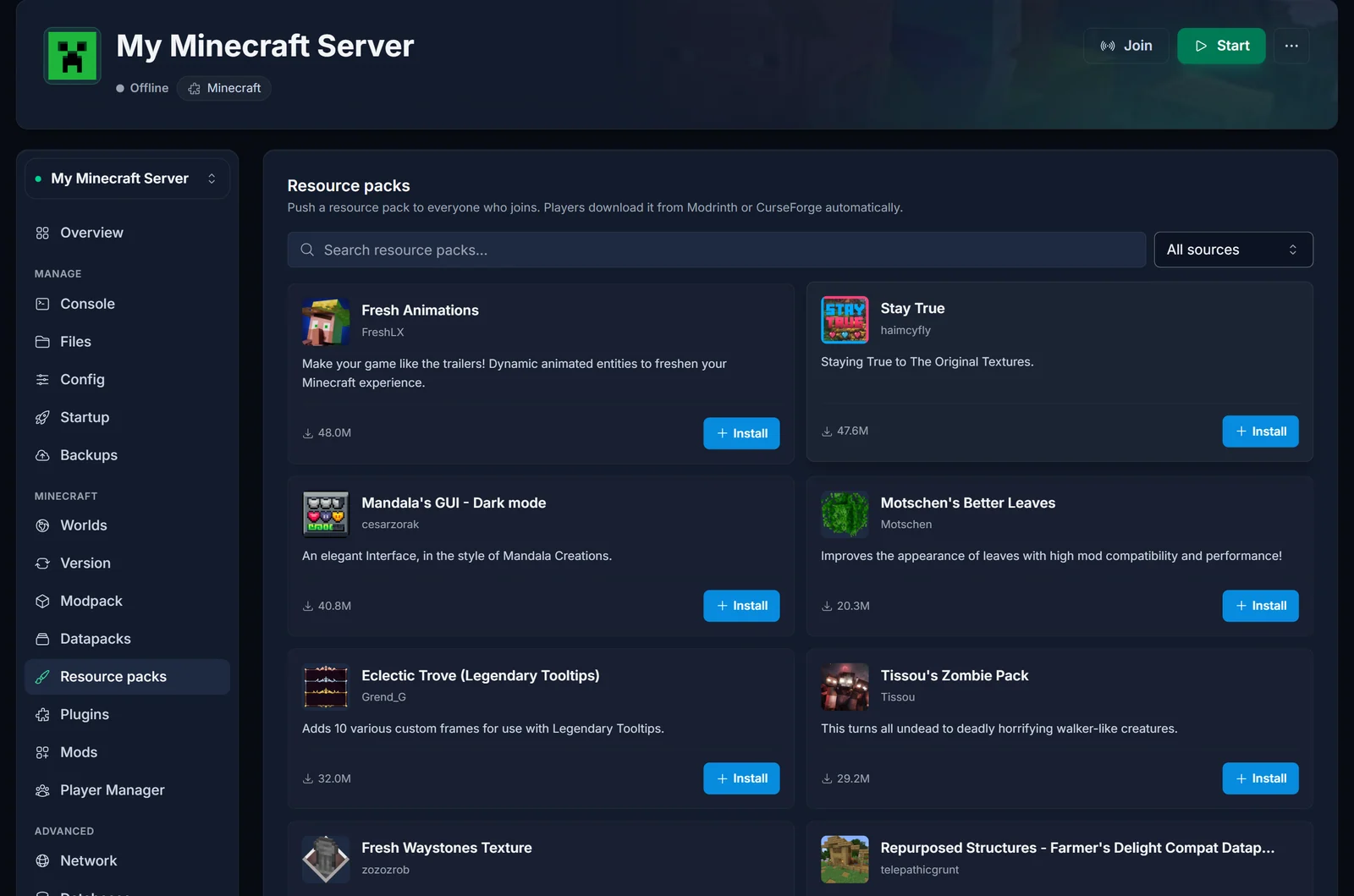
I bakgrunden fyller fliken bara i några rader i server.properties. Samma rader kan du fylla i själv med en länk till ditt eget paket, och det är precis vad stegen nedan går ut på.
Så fungerar det
Servern skickar aldrig själva paketet. I stället innehåller server.properties en länk till zip-filen. När en spelare ansluter lämnar servern över länken till spelarens spel, och spelet laddar ner paketet direkt därifrån. Därför måste zip-filen ligga någonstans på internet med en direkt nedladdningslänk, och inte på spelservern.
Du ställer in tre rader i server.properties:
| Inställning | Vad den gör |
|---|---|
resource-pack |
Den direkta nedladdningslänken till din zip-fil |
resource-pack-sha1 |
Ett fingeravtryck av zip-filen, så att spelet kan kontrollera och cacha den |
require-resource-pack |
true betyder att spelarna måste godkänna paketet för att få spela |
Steg 1: Kontrollera zip-filen
De flesta problem börjar här. Öppna zip-filen och titta på den översta nivån. Där ska du direkt se pack.mcmeta, bredvid mappen assets (och pack.png om du har en ikon):
MyPack.zip
├── pack.mcmeta
├── pack.png
└── assets/
Ser du bara en enda mapp med paketet inuti när du öppnar zip-filen kommer Minecraft inte att läsa in det. Gå in i mappen, markera allt som ligger där och packa de filerna i stället för själva mappen.
Ett snabbt test: lägg zip-filen i din egen mapp .minecraft/resourcepacks och aktivera den i spelet. Fungerar den där fungerar den också från servern.
Håll nere filstorleken. Alla spelare laddar ner hela paketet första gången de ansluter, så ett mindre paket ger snabbare anslutningar. Nyare versioner av Minecraft vägrar paket som är större än 250 MB.
Steg 2: Ladda upp zip-filen och skaffa en direktlänk
Länken måste starta nedladdningen på en gång. Visar den en webbsida med en nedladdningsknapp när du öppnar den i webbläsaren kan Minecraft inte använda den.
Några alternativ som fungerar:
- mc-packs.net: en gratistjänst gjord för just det här. Ladda upp zip-filen så får du både nedladdningslänken och SHA-1-fingeravtrycket, och kan hoppa över steg 3.
- Dropbox: dela filen och kopiera länken. Ändra
dl=0tilldl=1i slutet av länken. - GitHub: skapa en release i ett repository och bifoga zip-filen. Länken till den bifogade filen är en direkt nedladdning.
- Din egen webbplats: vilket webbhotell som helst som levererar filen över
https.
Undvik Google Drive, som lägger en varningssida framför större filer, och Discord, vars fillänkar slutar fungera efter ett tag.
Testa länken genom att klistra in den i ett privat webbläsarfönster. Börjar zip-filen laddas ner är allt som det ska.
Steg 3: Ta fram SHA-1-fingeravtrycket
SHA-1 är en kod på 40 tecken som identifierar exakt din zip-fil. Den är valfri, men fyll i den: utan den kan spelet inte avgöra om det redan har paketet, och laddar ner det på nytt vid varje anslutning.
Öppna en terminal på din dator i mappen där zip-filen ligger och kör:
Windows (Kommandotolken eller PowerShell):
certutil -hashfile MyPack.zip SHA1
Mac:
shasum MyPack.zip
Linux:
sha1sum MyPack.zip
Kopiera den långa koden av bokstäver och siffror som skrivs ut. I Windows är det raden i mitten.
Ta fram fingeravtrycket från exakt samma fil som du laddade upp. Ändrar du zip-filen, hur lite som helst, ändras koden också.
Steg 4: Lägg in det i server.properties
- Öppna spelpanelen och välj din Minecraft-server
- Gå till fliken Filer
- Öppna
server.propertiesi rotmappen - Leta upp raderna nedan och fyll i dem. De finns redan i filen, oftast tomma
- Spara filen
resource-pack=https://example.com/MyPack.zip
resource-pack-sha1=0123456789abcdef0123456789abcdef01234567
require-resource-pack=true
Använd förstås din egen länk och ditt eget fingeravtryck. Sätt inga mellanslag eller citattecken runt dem.
Vill du att spelarna ska kunna hoppa över paketet sätter du require-resource-pack=false. Då får de välja själva när de ansluter.
När servern har startat en gång kan du se länken skriven som https\://... med ett omvänt snedstreck. Det är normalt. Minecraft lägger till det när filen sparas, och länken fungerar ändå.
Steg 5: Starta om och slå på kravet i panelen
Starta om servern med strömknapparna. Minecraft läser bara de här inställningarna när servern startar.
Öppna nu fliken Resource packs. Ditt paket visas högst upp som Aktivt resource pack, med filnamnet från din länk. Härifrån kan du:
- Slå på eller av Kräv att spelare accepterar paketet, i stället för att redigera filen
- Klicka på Ta bort för att sluta skicka ut paketet
Båda ändringarna börjar gälla efter nästa omstart.
Anslut själv till servern för att testa. Du ska få en fråga om att ladda ner paketet, och dina texturer laddas in när nedladdningen är klar.
Uppdatera paketet senare
När du ändrar ditt paket:
- Ladda upp den nya zip-filen (så att den ersätter den gamla, eller som en ny fil med en ny länk)
- Ta fram ett nytt SHA-1-fingeravtryck från den nya zip-filen
- Uppdatera
resource-pack-sha1iserver.properties, och ävenresource-packom länken har ändrats - Starta om servern
Hoppa inte över det nya fingeravtrycket. Om fingeravtrycket inte stämmer med filen bakom länken får spelarna ett nedladdningsfel, och är paketet obligatoriskt kan de inte ansluta.
Det här ser spelarna
När paketet är obligatoriskt får spelarna en fråga när de ansluter. Godkänner de laddas paketet ner och läses in automatiskt. Tackar de nej kopplas de från servern. De kan försöka igen genom att ansluta på nytt.
Om en spelare någon gång har valt att tacka nej till serverpaket från din server kan spelet komma ihåg det. Det går att rätta till på skärmen Flera spelare: markera din server, klicka på Redigera och ställ in Server Resource Packs på Enabled eller Prompt.
Felsökning
Spelarna får ingen fråga alls. Servern har inte startats om sedan du ändrade filen, eller så är raden resource-pack tom eller felstavad. Kontrollera filen och starta om.
"Failed to download resource pack". Länken är inte en direkt nedladdning, eller så har den slutat fungera. Klistra in den i ett privat webbläsarfönster och kontrollera. Använder du Dropbox, se till att länken slutar på dl=1.
Nedladdningen misslyckas fast länken fungerar. SHA-1-koden stämmer inte med filen. Det händer om du har uppdaterat zip-filen men behållit det gamla fingeravtrycket. Ta fram ett nytt fingeravtryck från filen du laddade upp och klistra in det.
Paketet laddas ner men ingenting ändras. Zip-filen har en extra mapp på översta nivån, så Minecraft hittar inte pack.mcmeta. Packa om den enligt steg 1.
Spelarna får veta att paketet är gjort för en annan version. Talet pack_format i pack.mcmeta stämmer inte med serverns Minecraft-version. Paketet kan fungera ändå, men uppdatera talet så att det passar din version för säkerhets skull.
Spelarna ser fortfarande den gamla versionen av paketet. Fingeravtrycket uppdaterades inte, så deras spel använder kopian det redan har. Uppdatera resource-pack-sha1 och starta om.
Vanliga frågor
Kan jag ladda upp zip-filen bland serverns filer och länka dit? Nej. Spelservern delar inte sina filer på webben, så spelarnas spel kan inte ladda ner något därifrån. Zip-filen måste ligga på en sida med en offentlig länk.
Kan servern skicka ut mer än ett paket?
Inte via server.properties, som bara tar en länk. Slå i stället ihop dina paket till en enda zip-fil.
Kan jag ändra texten i frågan?
Ja. Lägg till en rad resource-pack-prompt i server.properties med ett kort meddelande i Minecrafts textformat, till exempel resource-pack-prompt={"text":"This server uses custom textures"}, och starta sedan om.
Fungerar det med moddar och plugins? Ja. Resurspaket hanteras av spelarens spel, så det fungerar likadant på Vanilla, Paper, Fabric, Forge och de andra.
Kör du fast på något steg? Skapa ett ärende via supportsidan med namnet på din server och länken till ditt paket, så tittar vi på det. Ny hos oss? Kolla in vår Minecraft-serverhosting.
