
Spelare på PC ansluter till en dedikerad Palworld-server genom att skriva in dess adress, och den adressen består av två delar: en IP och en port. Panelen visar båda tillsammans, så det enda egentliga jobbet är att få exakt den strängen vidare till dina vänner utan att någon kortar ner den på vägen.
Konsolspelare är undantaget, och de har ett eget avsnitt längre ner.
Innan någon kan ansluta
Servern är igång. Serverns sidhuvud i panelen visar Running med en grön prick när den är uppe. En server som fortfarande installerar eller startar avvisar alla anslutningar, hur rätt adressen än är.
Spelversionerna matchar. Palworld uppdateras ofta, och en klient som har uppdaterats medan servern inte har det (eller tvärtom) kan inte ansluta. En omstart av servern hämtar senaste versionen.
Dina spelare har hela adressen, och lösenordet om du har satt ett.
Var adressen finns
Öppna din server i kontrollpanelen. Fliken Overview öppnas först, och anslutningskortet högst upp visar adressen med en kopieringsknapp bredvid.
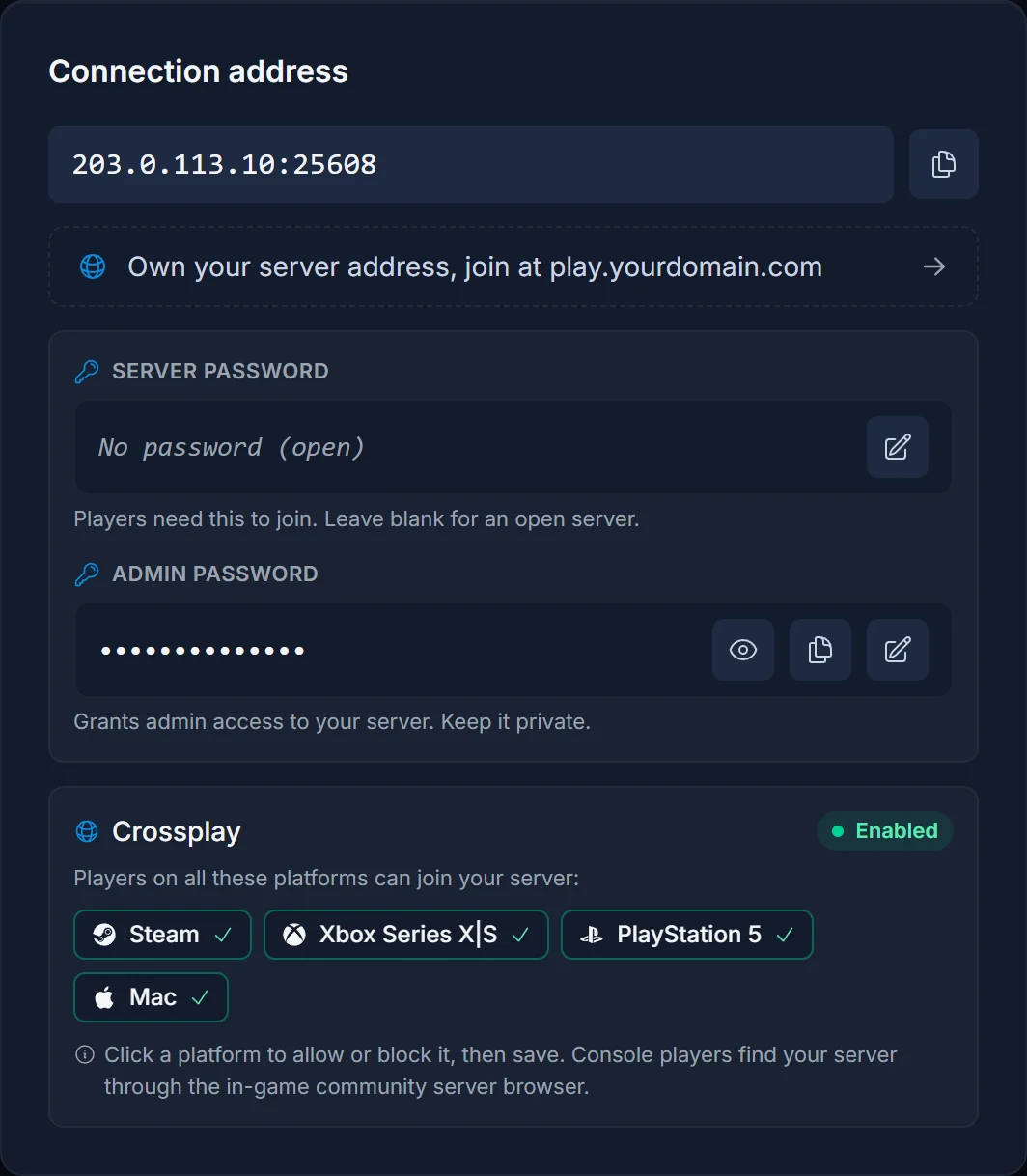
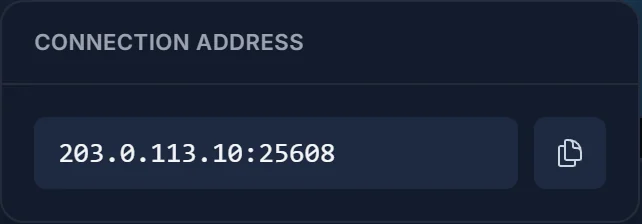
Kopieringsknappen ger dig IP och port som en enda sträng, till exempel 203.0.113.10:25608. Skicka den precis så.
- Porten är en del av adressen. Guider skrivna för servrar hemma nämner port 8211. Det är standarden när du hostar på din egen dator. Din server har en egen tilldelad port, och utan den kommer anslutningen ingenstans.
- Kopiera i stället för att läsa upp. En enda fel siffra ser ut som en trasig server från spelarens håll.
Du behöver inte gå tillbaka till Overview varje gång. Knappen Join i serverns sidhuvud visar samma adress med en egen kopieringsknapp, oavsett vilken flik du står på.
Så ansluter du från Palworld
- Starta Palworld och välj Join Multiplayer Game (Dedicated Server) i huvudmenyn
- Hoppa över listan med community-servrar. Fältet för en direktadress ligger längst ner på skärmen
- Klistra in hela
IP:portoch tryck på Connect - Ange serverlösenordet om du blir ombedd
- Skapa en karaktär. Karaktärer hör till servern och inte till spelarens konto, så alla börjar om från början första gången de går med på din
Den första anslutningen till en värld med mycket framsteg kan ta en minut eller två medan den laddas. Ge den tid innan du försöker igen.
Lösenord
Fliken Overview har också ett kort med serverns två lösenord, och de går inte att byta ut mot varandra.
- Server password. Det spelarna skriver för att komma in. Tomt betyder att alla som har din adress kan gå med. Sätt ett om servern bara är till för folk du bjuder in.
- Admin password. För att köra admin-kommandon själv. Behåll det för dig själv och ge det aldrig till spelarna som lösenord för att gå med.
Båda läses vid start, så starta om servern efter att du har ändrat något av dem.
Konsolspelare och crossplay
Sedan Palworld 1.0 kan spelare på Steam, Xbox Series X|S, PlayStation 5 och Mac dela en och samma dedikerade server. Crossplay-kortet längst ner på fliken Overview visar vilka plattformar som är tillåtna just nu, och ett klick på en plattform blockerar eller tillåter den. Starta om efteråt så att ändringen gäller.
Xbox och PlayStation har inget fält för att skriva in en adress. Konsolspelare måste hitta servern på namn i listan med community-servrar, och det fungerar bara om servern är offentligt listad och har ett namn som knappast någon annan använder. Ett generiskt namn drunknar bland hundratals andra, så välj något särpräglat och berätta för dina konsolvänner exakt vad de ska söka efter.
Felsökning
"Connection failed" direkt. Oftast en adress som skrivits av för hand eller en port som saknas. Skicka den kopierade strängen igen och kontrollera sedan att sidhuvudet visar Running.
Det fungerade i går men inte i dag. En speluppdatering. Starta om servern så att den hämtar samma version som spelarna.
En konsolspelare hittar den inte. Servern måste vara offentligt listad med ett sökbart namn, och spelarens plattform måste vara tillåten på crossplay-kortet. Direkt efter en omstart kan det ta en minut eller två innan den syns i listan igen.
Främlingar går med. Inget serverlösenord är satt. Lösenordskortet visar då servern som öppen. Sätt ett och starta om.
En spelares karaktär är borta. Spelaren anslöt till en annan adress än förra gången, eller så har världens sparfil bytts ut. Karaktärer sparas per server, så adressen måste vara densamma varje gång.
Vanliga frågor
Var hittar jag IP-adressen till min Palworld-server? På fliken Overview, i anslutningskortet högst upp. Kopieringsknappen ger dig IP och port tillsammans.
Vilken port ska mina vänner använda? Den som står i anslutningskortet. Den tilldelas per server och är normalt inte 8211.
Kan spelare på Steam och Xbox spela på samma server? Ja. Crossplay är påslaget som standard, och crossplay-kortet på Overview låter dig stänga av enskilda plattformar.
Varför kan mina konsolvänner inte skriva in IP-adressen? Palworld har inget fält för direktanslutning på konsol. De går med via listan med community-servrar genom att söka på servernamnet.
Kastas alla ut när jag byter lösenord? Ingenting ändras förrän servern startas om, och omstarten kopplar ändå bort alla. Efter det behöver spelarna det nya lösenordet för att komma in igen.
Rätt adress, servern är igång och ändå kommer ingen in? Kontakta support med ditt servernamn så tittar vi från vårt håll. Har du ingen server än? Se vår Palworld server hosting.
